列表上方更多操作
导出列表
批量分配任务
报事报修分类
列表中字段筛选
区域
任务责任人
确定
重置
浮层说明:
1. 浮层中显示列表中所有任务的任务责任人,非全部员工。
2. 任务责任人可以复选,选中目标人员后,点击“确定”按钮后,所选姓名显示在“当前筛选条件”区域(例:当前筛选条件:王宏, 张何倩),且列表刷新,刷新后列表中显示所选责任人负责的报事报修任务。
负责部门
报事报修分类1
报事报修分类2
报事报修分类3
报事报修分类4
户内
公共区
保洁一组
保洁二组
保洁部
任务状态
未开始
进行中
已暂停
待分配
浮层中操作说明:
导出、导入文件字段及需求在单独的Excel模板中体现。
1. 导出列表:点击后,弹出提醒,提醒用户是否确认导出数据,确认后,以excel文件格式按模板导出当前搜索/筛选结果的所有记录。(暂无导出数据条数限制,后续根据客户数量及对系统性能影响,增加导出记录数量及同时并发请求的限制。)
2. 批量分配任务:点击后,弹出选择员工的浮层,选择浮层后,分配成功或失败,则弹出成功或失败提醒浮层,提醒浮层3秒后关闭。
导出列表提醒浮层
取消
确定
是否确认导出数据?
浮层中操作说明:
1. 点击“确定”,浮层关闭,开始导出数据或下载模板的作业。
2. 点击:取消“或关闭icon,浮层关闭,无后续作业。
浮层说明:
1. 浮层中显示列表中所有报事报修任务选择的分类的并集,非所有员工报事报修+业主报事报修所有“使用中”的分类。
2. 点击某一分类名称,分类显示在“当前筛选条件”区域(例:当前筛选条件:报事报修分类1),且列表刷新,刷新后列表中显示该分类下的所有记录。
浮层说明:
1. 浮层中显示:户内、公共区。
2. 点击某一项目,所选项目显示在“当前筛选条件”区域(例:当前筛选条件:户内),且列表刷新,刷新后列表中显示该区域的所有记录。
浮层说明:
1. 浮层中显示列表中所有报事报修所选分类对应的的负责部门的末级部门的并集。
2. 点击部门名称,所选部门名称显示在“当前筛选条件”区域(例:当前筛选条件:保洁一组),且列表刷新,刷新后列表中显示该部门负责的所有报事报修任务。
浮层说明:
1. 浮层中显示:待分配、未开始、进行中、已暂停、已完成、已结束、已终止
2. 点击浮层中项目,所选项目显示在“当前筛选条件”区域(例:当前筛选条件:执行中),且列表刷新,刷新后列表中显示所选任务状态下的报事报修任务。
批量分配任务提醒
分配成功!
本次共分配9条记录。
请至少选择一项。

批量分配任务-选择责任人
选择员工
取消
确定
搜索员工姓名
所有部门
员工姓名
职位
工种
张一
保安
所属部门
保安一组
1
2
3
员工工号
王二
保安
领班
保安一组
李三
保安
部门主管
保安一组
批量分配任务提醒
浮层中操作说明:
需求同“计划任务-设备维保计划列表-新增维保计划-Step3 - 选择部门、选择员工”页中描述。
任务来源
员工报事报修
业主报事报修
后台报事报修
浮层说明:
1. 浮层中显示:员工报事报修、业主报事报修、后台报事报修。
2. 点击某一任务来源,任务类型显示在“当前筛选条件”区域(例:当前筛选条件:员工报事报修),且列表刷新,刷新后列表中显示该任务来源下的所有记录。
已终止
已完成
已结束
时效性
正常
已逾期
浮层说明:
1. 浮层中显示:正常、已逾期。
2. 点击浮层中项目,所选项目显示在“当前筛选条件”区域(例:当前筛选条件:已逾期),且列表刷新,刷新后列表中显示所选时效性下的报事报修任务。
所有时间筛选浮层
开始日期
--
结束日期
2020-06-01
--
2020-06-20
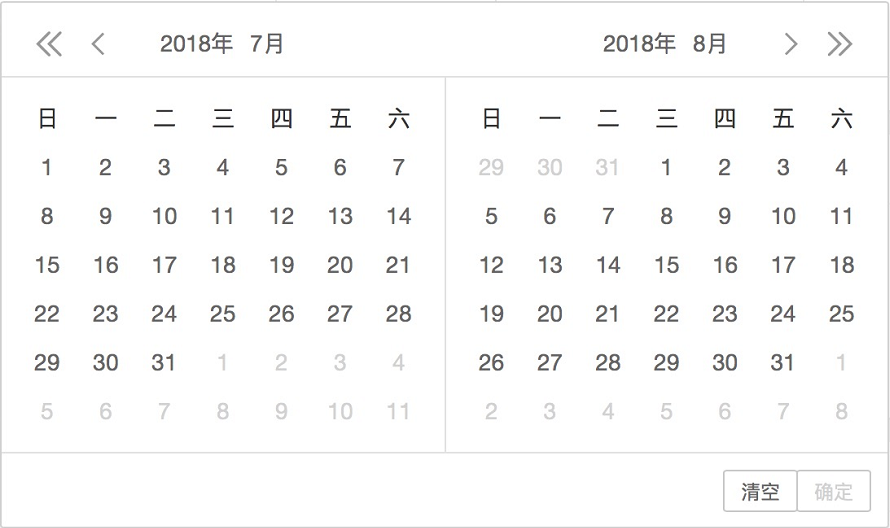
浮层说明:
1. 点击时间筛选icon,弹出选择开始日期和结束日期的文本框,文本框中默认显示“开始日期 - 结束日期”,点击文本框或日历icon,在文本框下方弹出日历。
2. 点击日历上的选择两个日期(可相同)后,点击“确定”按钮,将所选日期回填至文本框,时间文本框浮层不关闭,列表刷新,列表中显示所选时间段内的维保任务。点击时间文本框浮层以外的区域,时间文本框浮层关闭。点击“清空”按钮,清空当前选择的日期。
3. 筛选日期后,筛选字段名称显示在“当前筛选条件区域”,不显示筛选条件具体内容(例:当前筛选条件区:实际结束时间)。
4. 未清空筛选条件时,点击已做筛选操作的时间字段,显示时间文本框浮层,时间文本框中显示当前筛选的日期。
任务分配机制
手动分配
自动分配
员工抢单
浮层说明:
1. 浮层中显示:手动分配、自动分配、员工抢单。
2. 点击任意一项,所选项目显示在“当前筛选条件”区域(例:当前筛选条件:手动分配),且列表刷新,刷新后列表中显示该项目下所有报事报修任务。